Phần Mềm Đăng Video Đa Nền Tảng Tự Động V-Shorts: Phủ Kênh Reels, TikTok, YouTube, Instagram, Threads 5 Trong 1


Phần Mềm Đăng Video Đa Nền Tảng Tự Động V-Shorts: Phủ Kênh Reels, TikTok, YouTube, Instagram, Threads 5 Trong 1
HƯỚNG DẪN SỬ DỤNG: TÍNH NĂNG ĐĂNG VIDEO/REEL ĐA NỀN TẢNG (V-SHORTS)
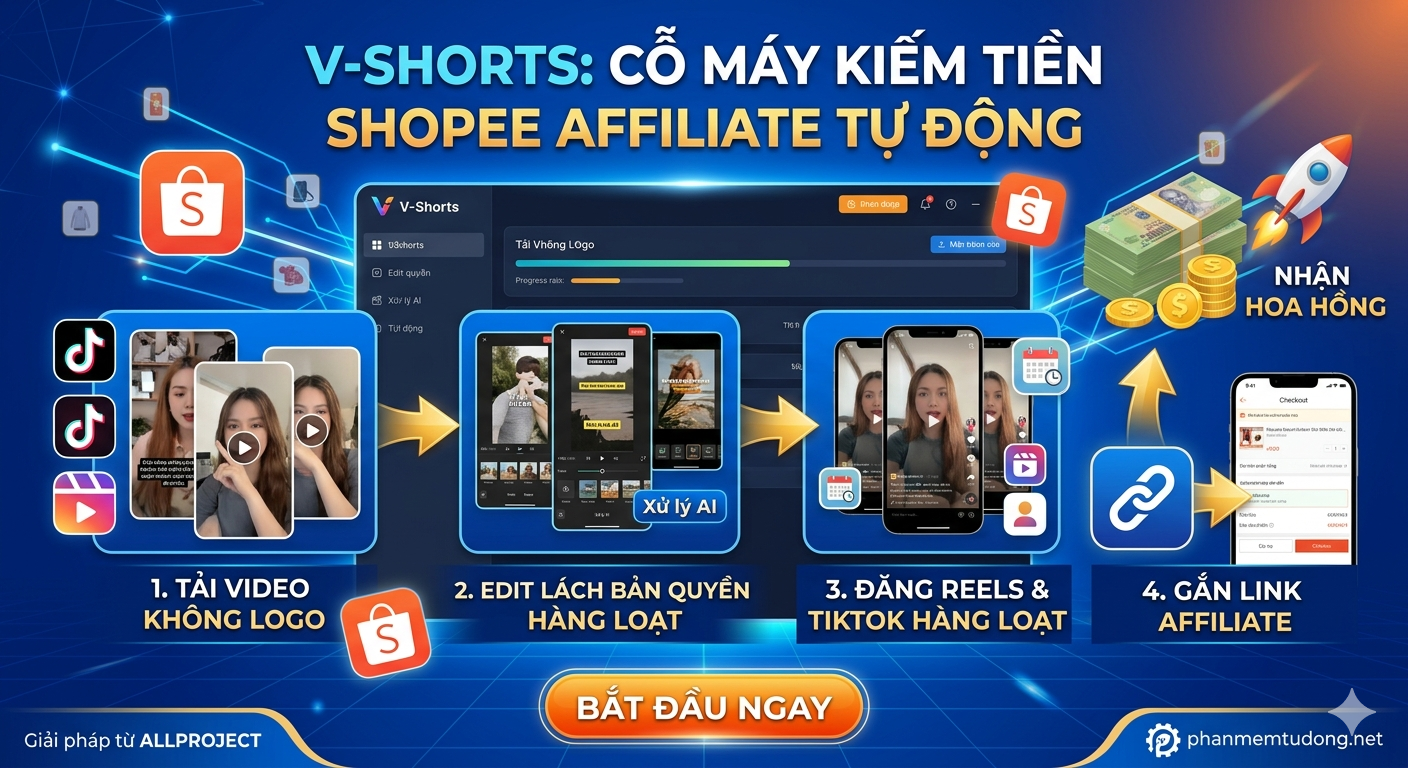
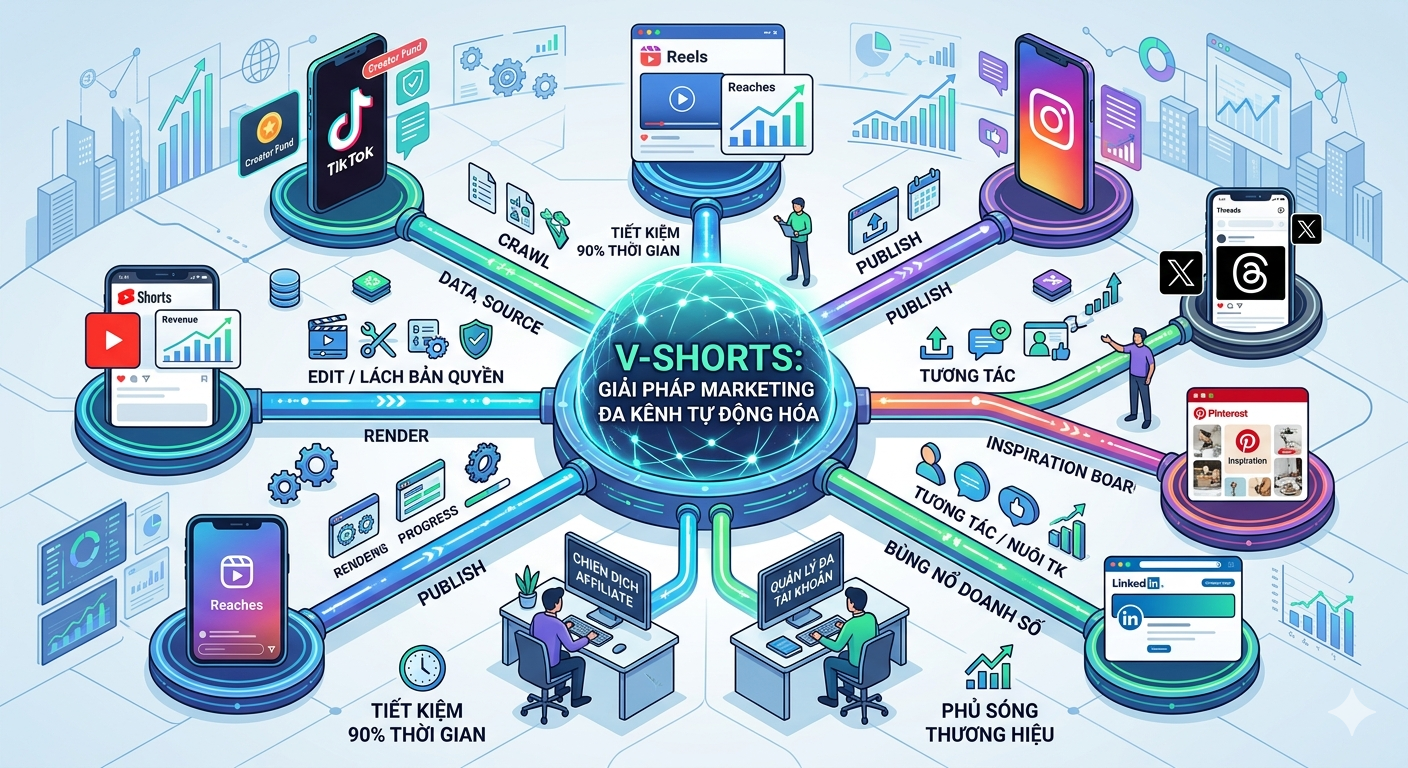
Tính năng hỗ trợ đăng đồng thời lên các nền tảng: Facebook Reels, YouTube Shorts, Tiktok, Instagram Reels và Threads.
TAB 1: Đăng Video/Reel - Đa Nền Tảng (Chế độ chọn Video thủ công)
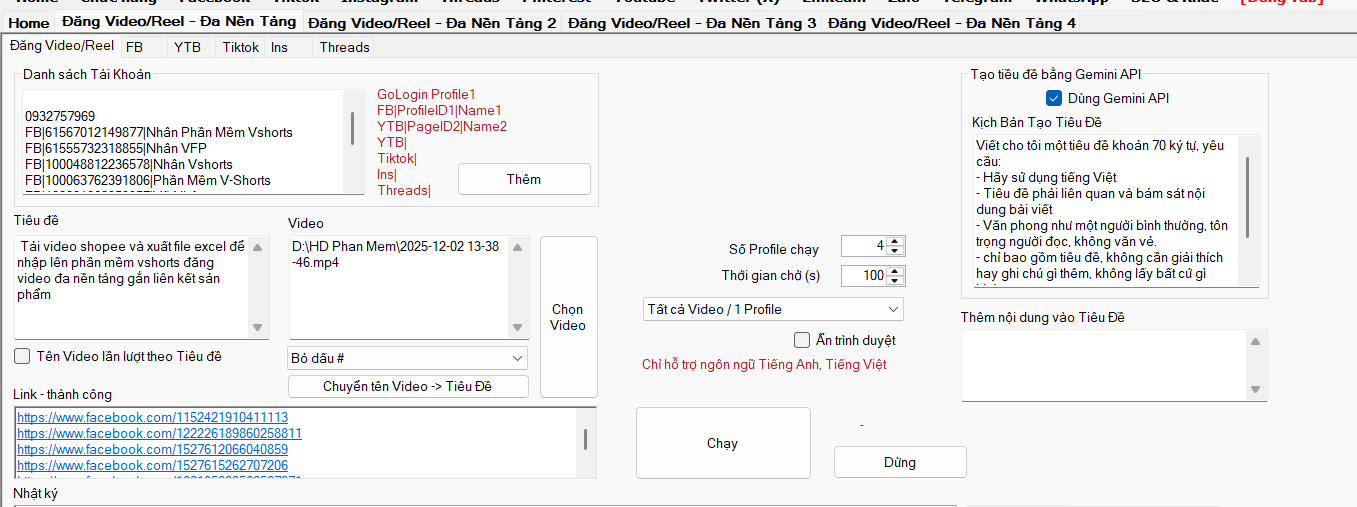
Dành cho trường hợp đăng nhanh các video riêng lẻ được chọn trực tiếp từ máy tính.
-
Bước 1: Cấu hình Tài khoản: * Nhập danh sách tài khoản cần đăng ở khung bên trái.
-
Khai báo cấu hình Profile tương ứng ở khung bên phải (ví dụ:
GoLogin Profile1,FB|ProfileID1|Name1,YTB|PageID2|Name2,...).
-
-
Bước 2: Chọn Video & Cấu hình Tiêu đề:
-
Nhấp Chọn Video để tìm file
.mp4từ máy tính. -
Nhập Tiêu đề cho video. Nếu muốn lấy luôn tên file làm tiêu đề, tích chọn "Tên Video lần lượt theo Tiêu đề". Hoặc nhấp "Chuyển tên Video -> Tiêu đề".
-
-
Bước 3: Tối ưu Tiêu đề bằng AI (Tùy chọn):
-
Tích chọn "Dùng Gemini API".
-
Nhập kịch bản câu lệnh (Prompt) yêu cầu AI tự động viết lại tiêu đề thu hút, chuẩn SEO dưới 70 ký tự.
-
-
Bước 4: Thiết lập thông số chạy & Lên lịch:
-
Chọn Số Profile chạy song song và Thời gian chờ (s) giữa các luồng.
-
Thiết lập chế độ chạy (Ví dụ:
Tất cả Video / 1 Profile). -
Hẹn giờ chạy: Có thể cấu hình hẹn giờ chạy sau bao nhiêu phút, hoặc lặp lại hàng ngày.
-
-
Bước 5: Nhấn Chạy để bắt đầu. Theo dõi tiến trình tại khung Nhật ký và nhận link bài đăng thành công tại khung Link - thành công.
TAB 2: Đăng Video/Reel - Đa Nền Tảng 2 (Chế độ lấy Video từ Thư mục)
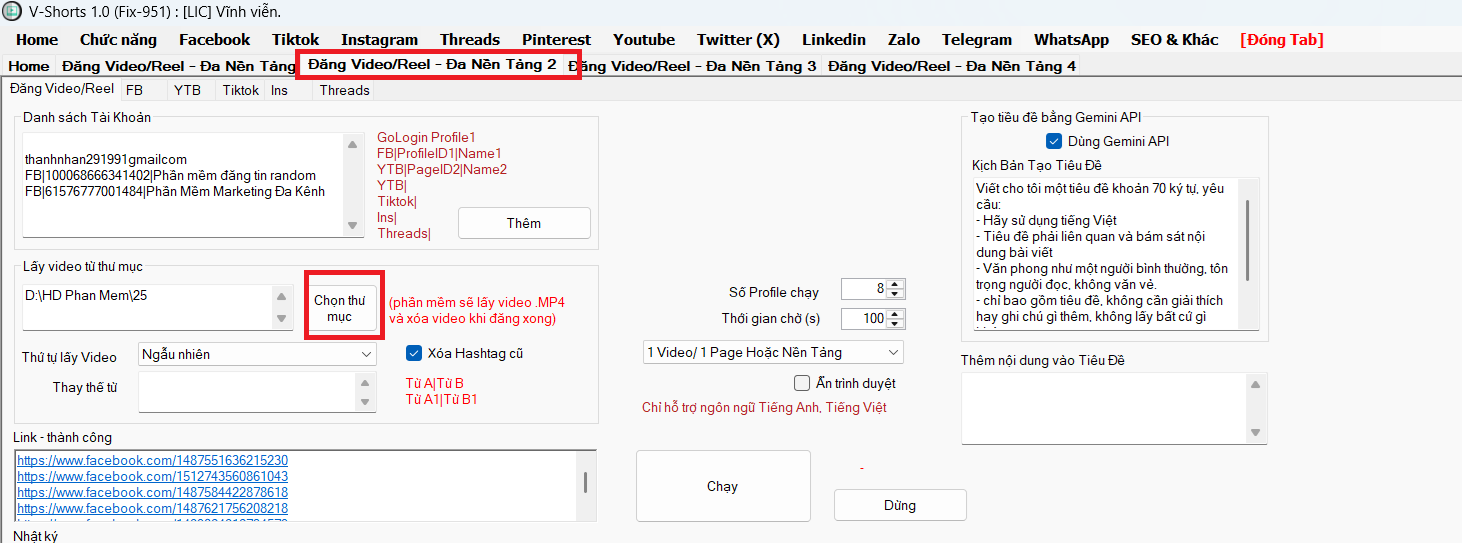
Dành cho việc đăng hàng loạt (Bulk Upload) video từ một thư mục chỉ định, phần mềm tự động quét và xóa/di chuyển video sau khi đăng xong để tránh trùng lặp.
-
Bước 1: Khai báo tài khoản và cấu hình Profile tương tự như Tab 1.
-
Bước 2: Cấu hình Thư mục nguồn:
-
Nhấp Chọn thư mục để liên kết tới folder chứa kho video trên máy tính.
-
Lưu ý: Phần mềm sẽ tự động lấy các file
.mp4và tự động xóa video trong thư mục sau khi đăng xong.
-
-
Bước 3: Cấu hình lấy video & Thay thế nội dung:
-
Chọn thứ tự lấy video: Ngẫu nhiên hoặc theo thứ tự file.
-
Cấu hình thay thế ký tự trong tiêu đề/mô tả (sử dụng cú pháp thay thế hàng loạt
Từ A|Từ BthànhTừ A1|Từ B1). -
Có thể tích chọn "Xóa Hashtag cũ" để làm sạch nội dung gốc của video.
-
-
Bước 4: Thiết lập số luồng chạy, dùng Gemini viết tiêu đề tự động và thiết lập hẹn giờ nếu cần. Nhấn Chạy.
TAB 3: Đăng Video/Reel - Đa Nền Tảng 3 (Chế độ đăng theo Danh mục soạn sẵn)
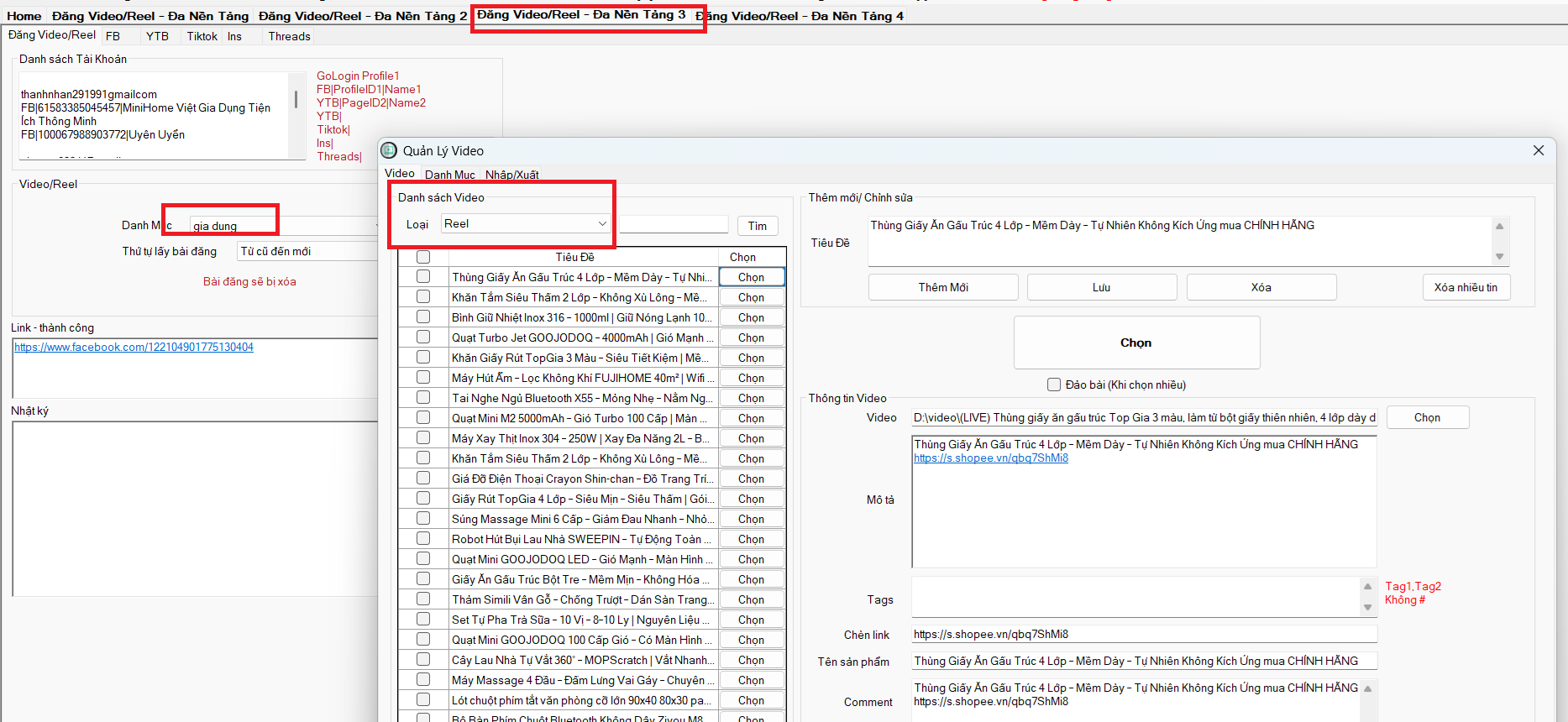
Chế độ quản lý chiến dịch chuyên nghiệp. Đăng video đã được phân loại theo từng Danh mục nội dung được thiết lập sẵn trong cơ sở dữ liệu của phần mềm.
-
Bước 1: Cấu hình tài khoản và luồng Profile chạy.
-
Bước 2: Chọn nguồn Video/Reel:
-
Tại khung Video/Reel, lựa chọn Danh mục nội dung mong muốn (ví dụ: danh mục
gia dung). -
Lựa chọn thứ tự lấy bài đăng: Từ cũ đến mới hoặc ngược lại.
-
Lưu ý: Video/Bài viết sau khi đăng thành công ở chế độ này sẽ tự động bị xóa khỏi danh sách hàng đợi để tránh trùng lặp.
-
-
Bước 3: Cài đặt thời gian chờ (delay), số profile chạy đồng thời, tích chọn ẩn/hiện trình duyệt khi chạy và lên lịch hẹn giờ đăng. Nhấn Chạy.
TAB 4: Đăng Video/Reel - Đa Nền Tảng 4 (Chế độ tự động đăng khi có Video mới)
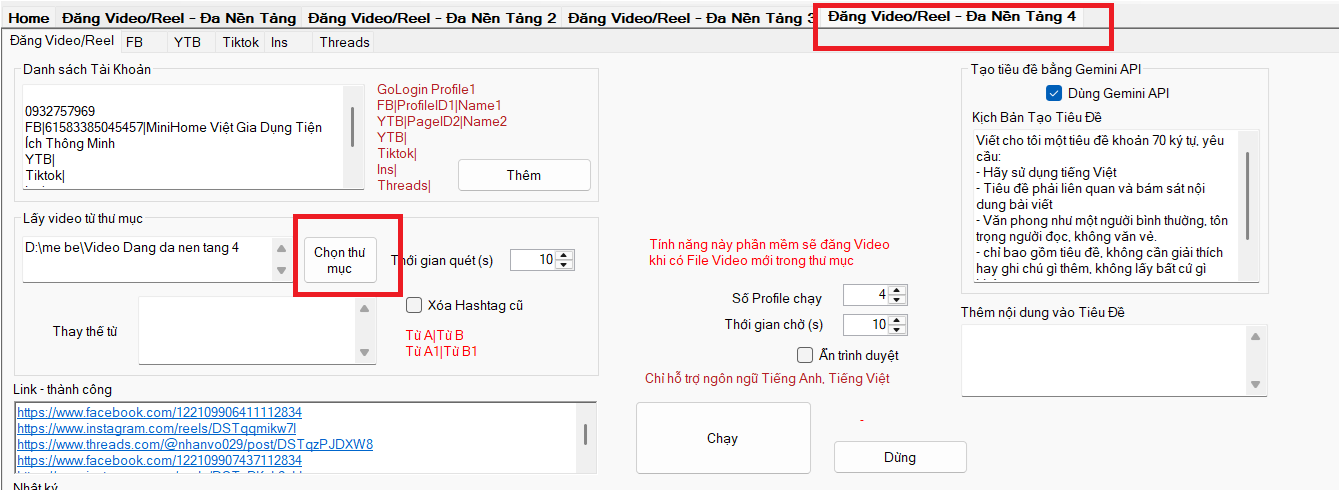
Chế độ Auto-Automation đỉnh cao. Phần mềm sẽ chạy ngầm để "canh" thư mục. Cứ có video mới (ví dụ từ tool render V-Shorts xuất ra) là tự động lấy đăng ngay lập tức.
-
Bước 1: Cấu hình hệ thống tài khoản nhận tin.
-
Bước 2: Thiết lập Thư mục giám sát (Watch Folder):
-
Nhấp Chọn thư mục dẫn tới folder lưu video render đầu ra.
-
Cài đặt Thời gian quét (s): Thời gian giãn cách giữa các lần phần mềm tự động quét thư mục (Ví dụ:
10giây quét một lần).
-
-
Bước 3: Tùy chọn xử lý file & Auto Content:
-
Tích chọn "Xóa Hashtag cũ" và cấu hình bộ lọc thay thế từ ngữ nếu cần.
-
Bật tính năng "Dùng Gemini API" để AI tự động "đọc" tên file hoặc nội dung đi kèm để xuất bản tiêu đề hấp dẫn thời gian thực.
-
-
Bước 4: Thiết lập số Profile chạy song song và click Chạy. Phần mềm sẽ hoạt động liên tục, tự động hóa 100% quy trình từ khâu có video mới đến khâu xuất bản đa nền tảng thành công.
Lưu ý quan trọng hiển thị trên giao diện (Dòng chữ đỏ):
-
Khi cấu hình chế độ "1 Video / 1 Profile": Hệ thống sẽ tự động xóa đường dẫn Video sau khi chạy xong.
-
Khi cấu hình chế độ "1 Video / 1 Profile": Tên Video lần lượt sẽ xóa Tiêu Đề sau khi chạy xong để chuẩn bị cho lượt chạy tiếp theo.
Phòng bán hàng

Hỗ Trợ

TIN TỨC KHÁC